Ücretsiz Online PDF Düzleştirme
veya buraya bırakın
Canva’da yüklenebilir biçimler ve gereksinimler hakkında bilgi edinin. Gizlilik Politikamızda içeriklerinizi nasıl kullandığımızı inceleyin.
Son halini almış dosyalarınızı hem güvenli hem de her zaman erişilebilir tutun. Canva'nın ücretsiz online PDF düzleştirme (flatten PDF) aracıyla PDF katmanlarını tek katmanda birleştirin; dosyanızı her platformda paylaşırken içeriğini yetkisiz değişikliklerden koruyun.
Belge düzenleme araçlarımızı deneyin
PDF dosyalarınızı düzenleyin, organize edin, dönüştürün ve çok daha fazlasını yapın. İhtiyacınız olan tüm PDF düzenleme araçları!
PDF düzleştirme nasıl yapılır?
1
PDF dosyanızı yükleyin
"Dosyalarınızı yükleyin" düğmesini seçin veya PDF dosyanızı bu alana sürükleyip bırakın.
2
Tasarımınızı düzenleyin
Kullanımı kolay düzenleyicimizle PDF'nizde hızlı düzeltmeler yapın.
3
Dosyanızı indirin
Son olarak Paylaş ve İndir adımında PDF'yi seçin, Gelişmiş Ayarlar altında "PDF'i düzleştir" ayarını açın ve düzleştirilmiş PDF'nizi indirin.
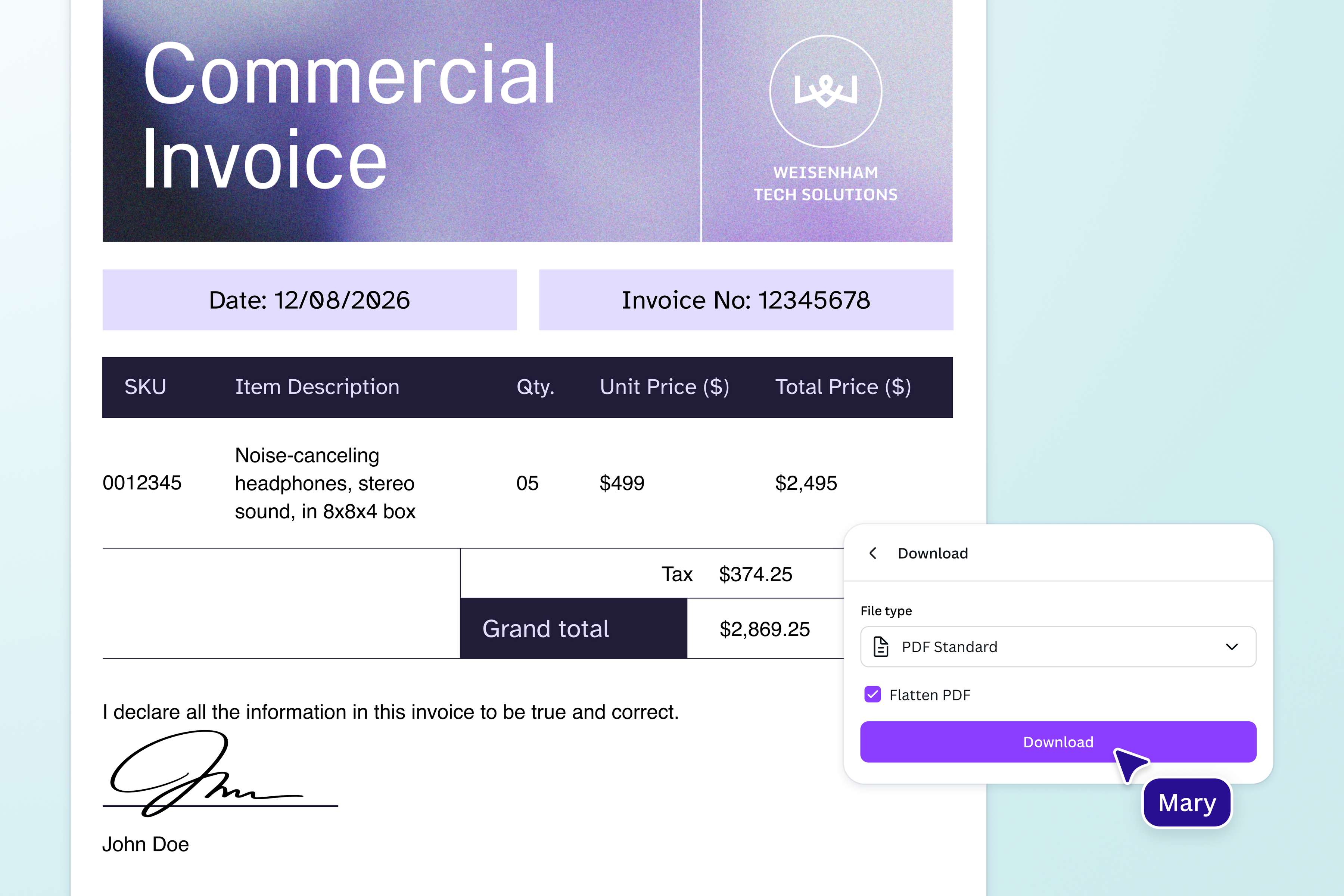
Flatten PDF ile önemli bilgilerinizi belgelerde güvende tutun
İş kayıtlarınızı ve sözleşmelerinizi belgelerken bütünlüklerini koruyun. Canva ile PDF dosyalarını online düzleştirin: PDF düzleştirme, verilerin değiştirilmesini, ögelerin çıkarılmasını ve imzaların oynanmasını engeller. Aynı dosyaya birden fazla kişi eriştiğinde bu özellikle önemlidir.
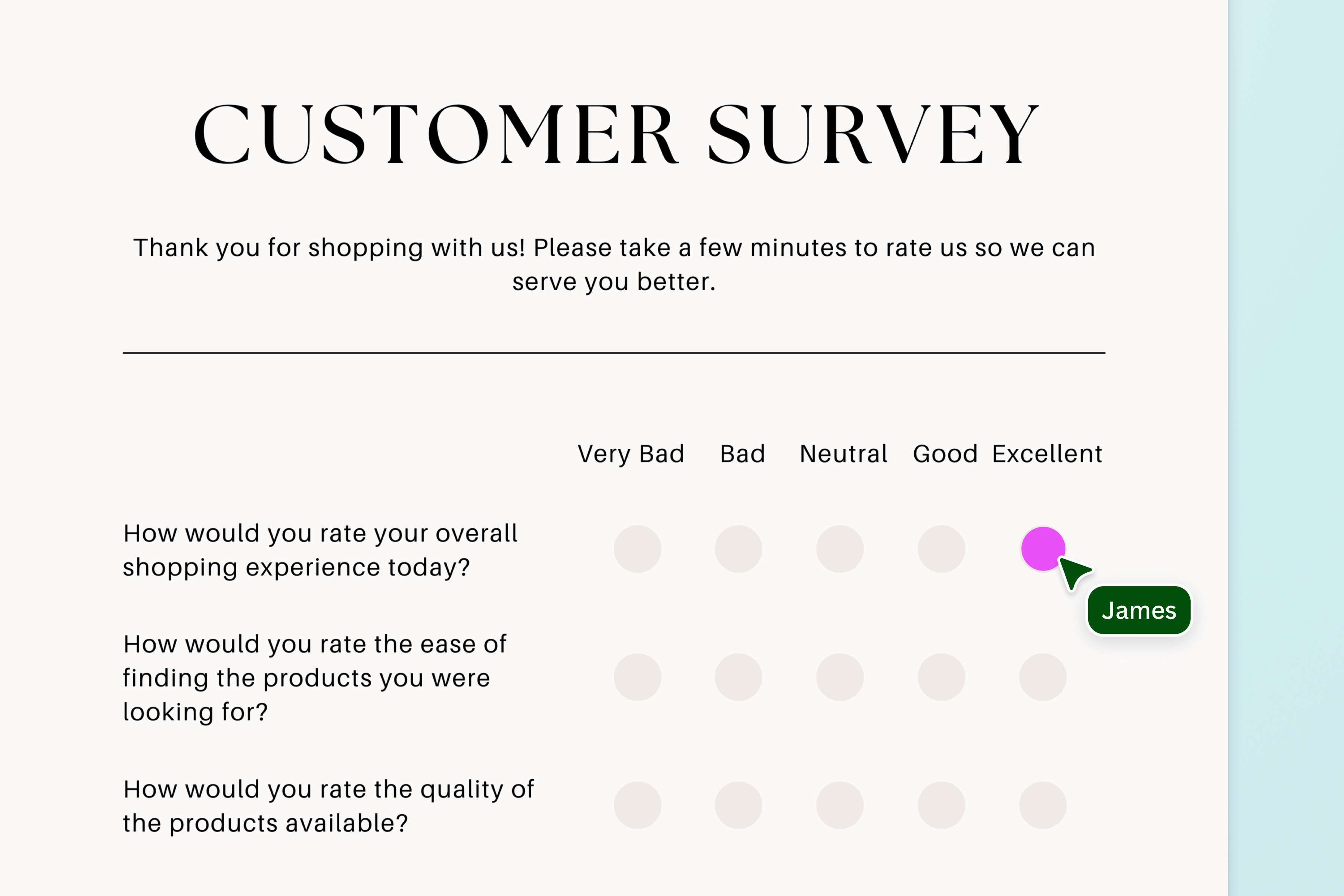
Formları kurcalanmaya karşı koruyun
Dağıttığınız form ve anketlerin güvenilirliğini garanti edin. Anketleri yazdırmadan ve e postayla göndermeden önce Canva ile PDF'leri düzleştirin. Böylece katılımcılar metin alanlarını değiştiremez, yalnızca cevaplamaları gereken kısımları doldurur.
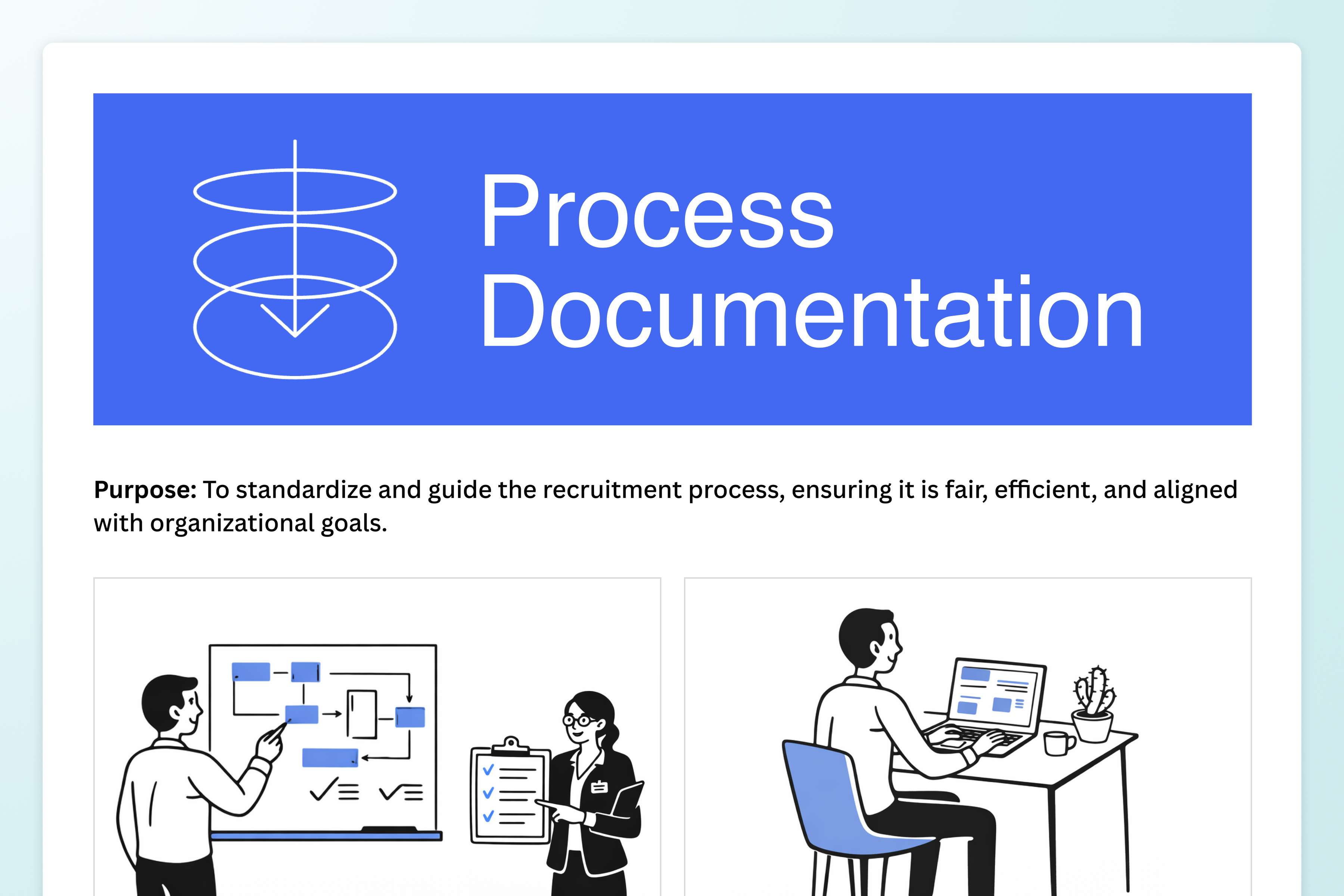
PDF düzleştirme ile dosyaları son hâlleriyle sorunsuz bastırın
Canva'nın serbest çizim ve şekil araçlarıyla dosyalarınıza eskizler ekleyin ve PDF Düzenleyicimizle ihtiyacınız olan tüm düzenlemeleri yapın. Belgeleri, düzenleri ve diğer grafik tasarım projelerini yazıcıya göndermeden önce PDF'leri tek katmanda düzleştirerek her bileşenin yerleşimini koruyun. Belgeleriniz tam istediğiniz gibi basılır.
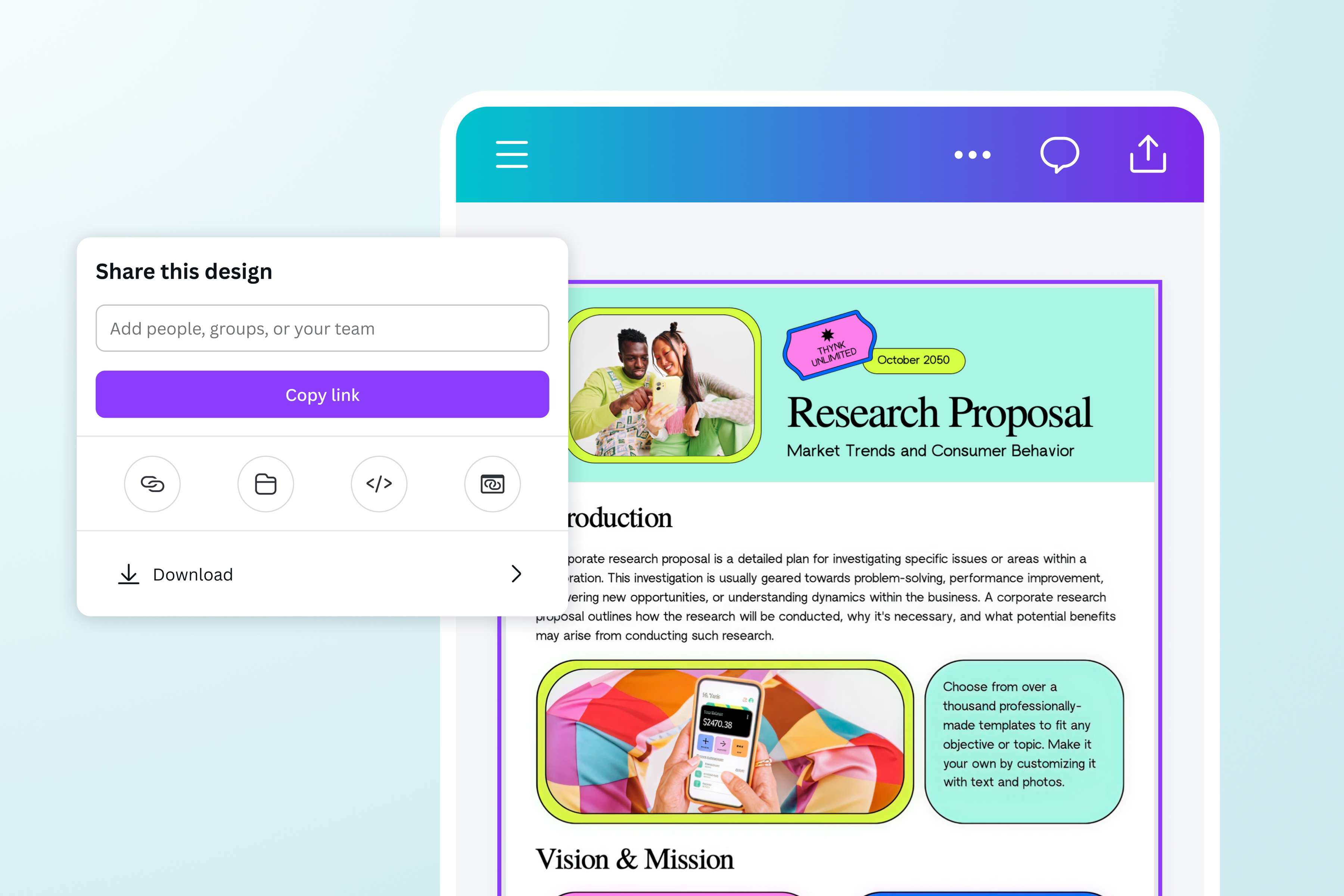
Flatten PDF ile belgelerinizi her cihazda erişilebilir yapın
Dosyalarınızın tutarlı ve hatasız olmasının yanı sıra tüm platformlarda görüntülenebilmesini de sağlayın. Canva'nın PDF düzleştirme aracıyla belgeleriniz daha sade bir yapıya kavuşur; alıcı hangi cihazı kullanırsa kullansın dosya daha hızlı paylaşılır ve açılır.
PDF düzleştirme nasıl yapılır?
Canva'yı açın
Canva'yı açın ve PDF düzleştirme aracıyla yeni bir tasarım projesi başlatın.PDF yükleyin
PDF'nizi yükleyin ve düzeninize yerleştirin.Düzenleyin ve özelleştirin
PDF Düzenleyicimizi(Yeni sekmede veya pencerede açılır) kullanarak metin, görsel ve hatta tüm sayfaları ekleyin veya kaldırın. Ayrıca Sihirli Düzenleme (Pro)(Yeni sekmede veya pencerede açılır) ile görsel bileşenleri iyileştirebilirsiniz.PDF'yi düzleştirin ve indirin
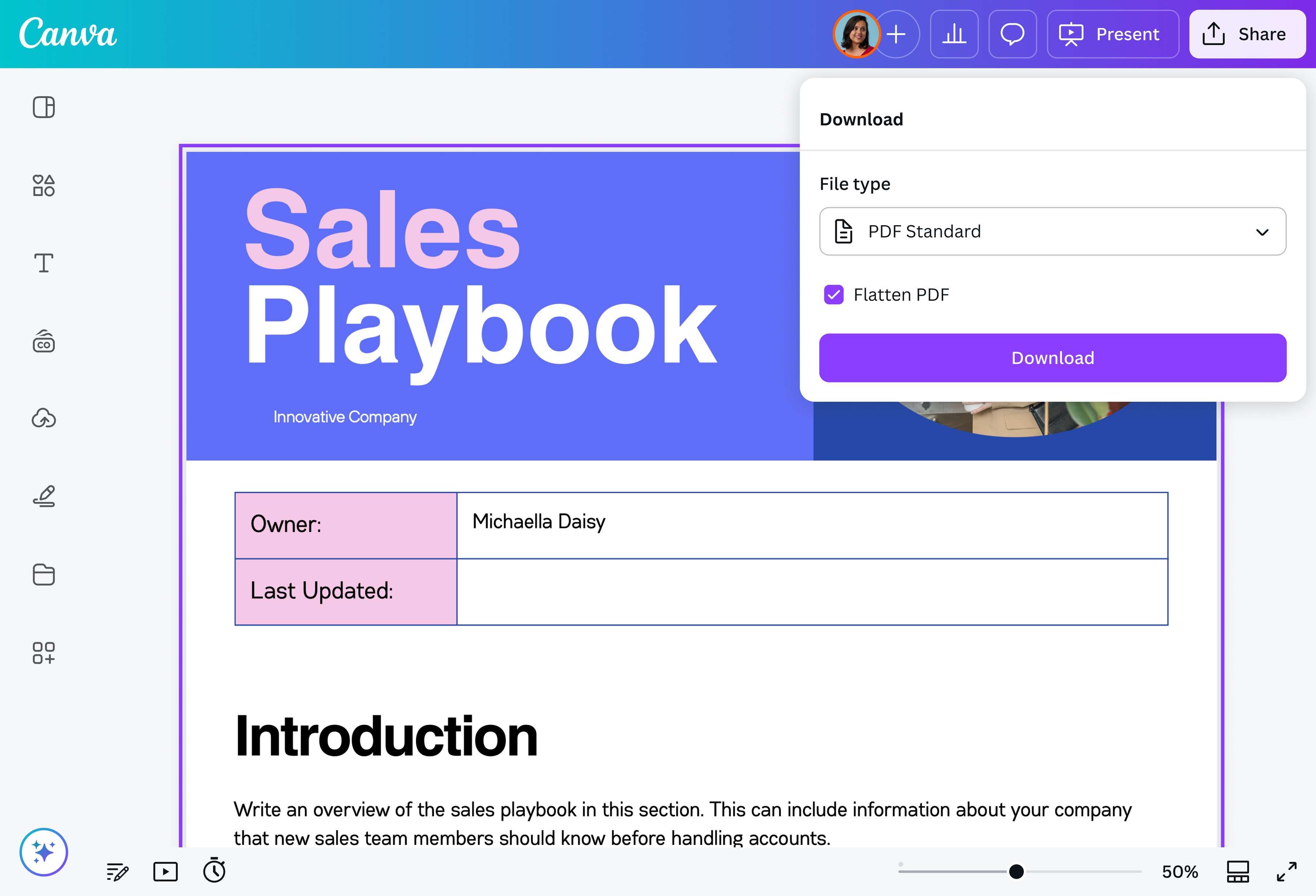
Önce Paylaş seçeneğine, ardından İndir seçeneğine tıklayın. Dosya türü olarak PDF Standart veya PDF Baskı seçin, Gelişmiş Ayarlar altında PDF'i düzleştir ayarını açın ve indirmeyi başlatın.Düzleştirilmiş PDF'nizi paylaşın
Düzleştirilmiş PDF'nizi e postayla gönderin veya diğer biçimlere dönüştürün(Yeni sekmede veya pencerede açılır). Sunumlarınıza(Yeni sekmede veya pencerede açılır) ekleyin veya diğer tasarım projeleriniz için cihazınızda saklayın.
Sıkça sorulan sorular
- PDF düzleştirme (flatten PDF), bir PDF belgesindeki metin, görsel, form alanı ve ek açıklama katmanlarını tek bir katmanda birleştirerek dosyayı sabit bir görünüme dönüştürme işlemidir. Düzleştirilmiş PDF'de yazı tipleri her cihazda aynı görünür, ögeler yerinden oynamaz ve içerik başka yazılımlarda değiştirilemez. Canva'da PDF düzleştirme, indirme sırasında tek bir ayarla ücretsiz yapılır.