

Eliminar páginas de un PDF gratis
Quita las páginas que sobran de tu PDF en segundos, gratis y online. Elimina páginas en blanco, duplicadas u obsoletas, una o varias a la vez, y descarga un PDF limpio y actualizado.
o suéltalo aquí
Más información sobre los formatos y requisitos para subir archivos a Canva. Consulta nuestra política de privacidad para saber cómo usamos tu contenido.
Prueba estas herramientas gratis de edición de documentos
Edita, convierte, traduce PDF y mucho más. ¡Todas las herramientas de edición de PDF que necesitas!
Cómo eliminar páginas de un PDF
1
Sube tu archivo PDF
Pulsa Sube tu archivo o arrastra tu PDF hasta aquí.
2
Elimina las páginas que sobran
Elimina o edita páginas de tu archivo PDF con nuestro editor fácil de usar para principiantes.
3
Descarga tu archivo
Descarga tu nuevo PDF sin las páginas que no necesitas.
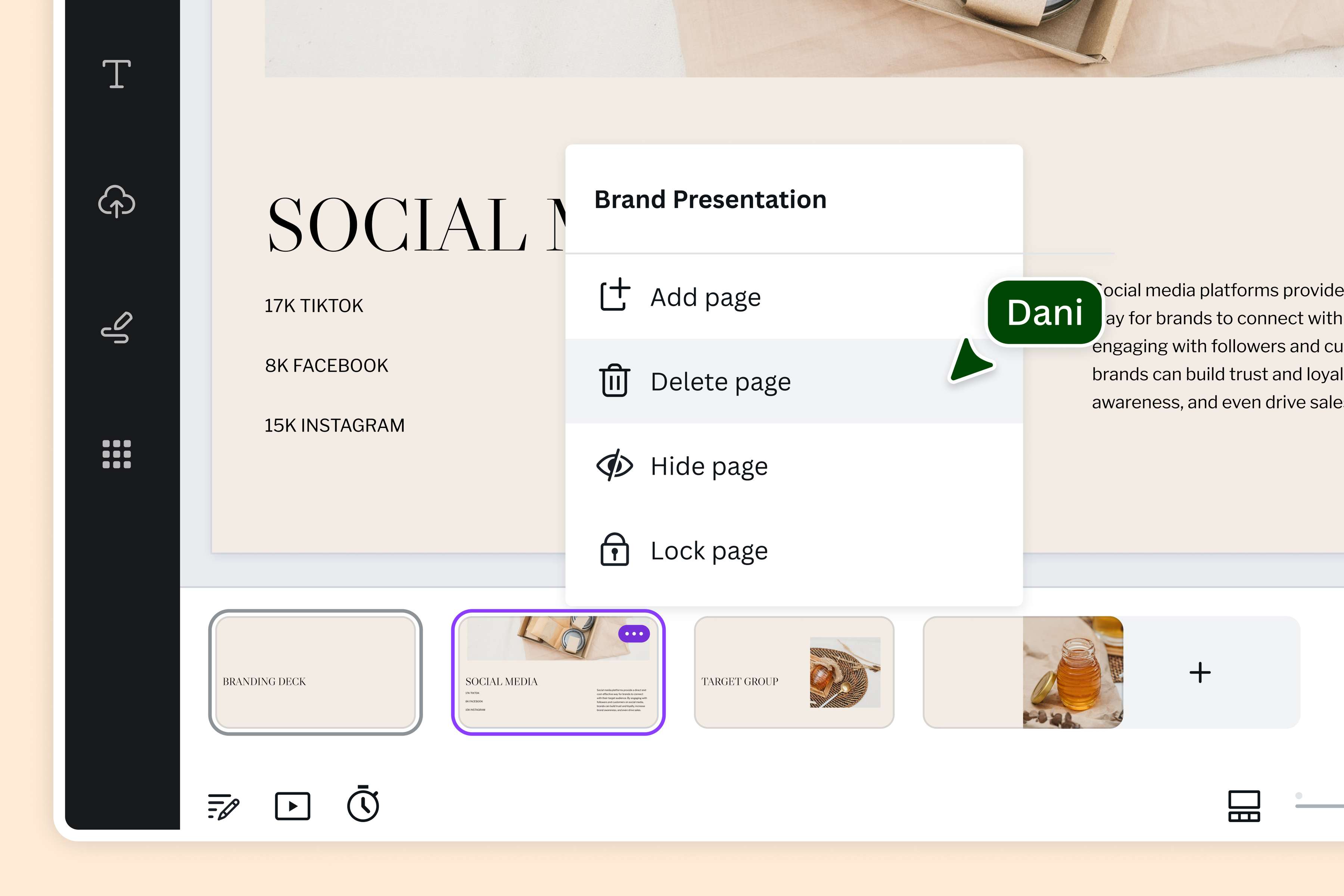
Elimina páginas de un PDF online, gratis y sin instalar nada
No necesitas instalar programas: elimina páginas de un PDF desde el navegador o la app para móvil. Sube tu archivo y quita una o varias páginas, ya sean hojas en blanco, obsoletas o confidenciales. Después, descárgalo como un PDF nuevo.
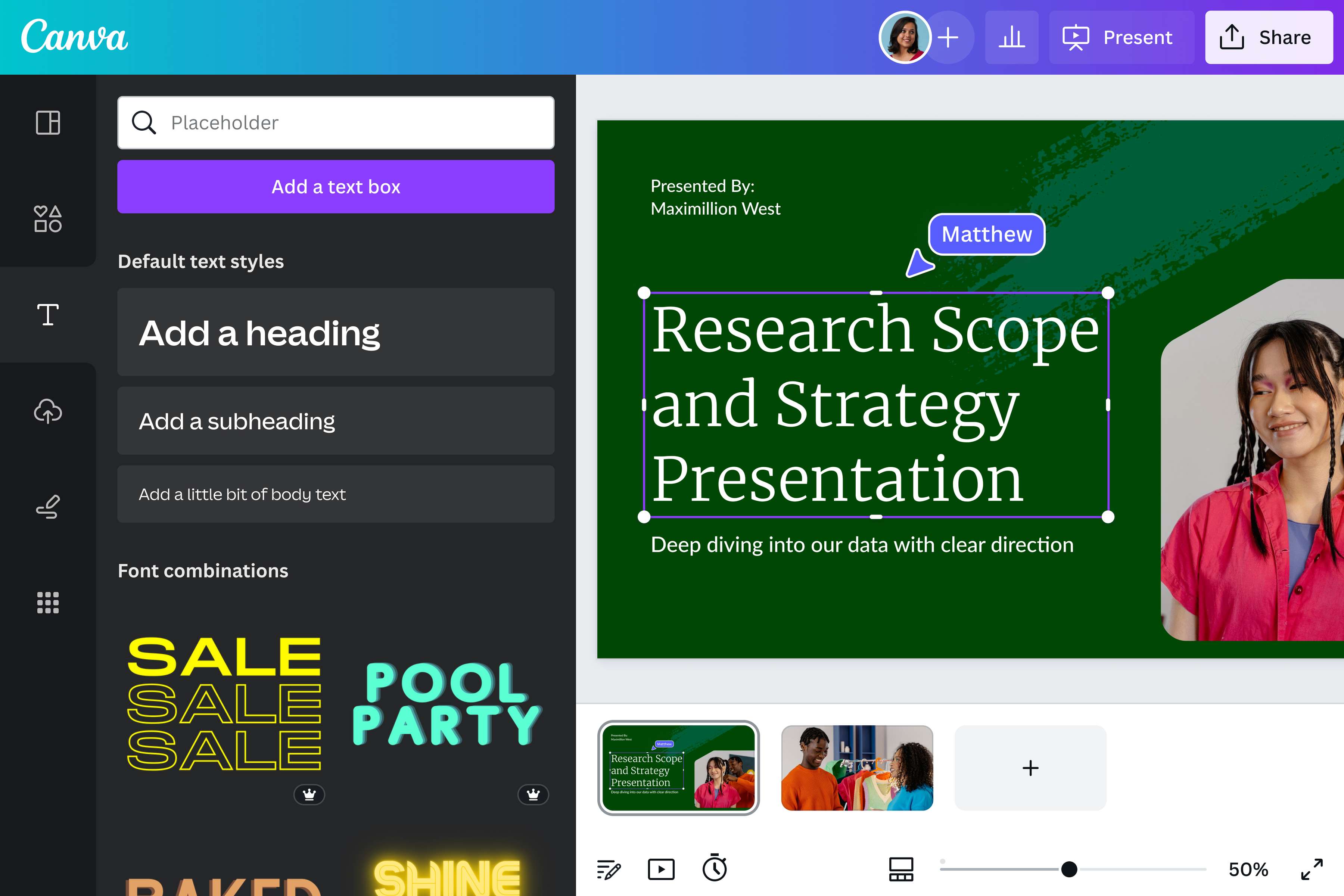
Haz que tu PDF sea visualmente más atractivo
Además de borrar páginas, también puedes editar tu PDF. El editor de PDF incorporado divide el archivo en elementos editables, para que puedas personalizar cada página según tus lectores. Revisa el texto, inserta nuevas imágenes, añade ilustraciones o incluso reorganiza las páginas. Además, tienes herramientas de IA como Escritura Mágica para ayudarte a plasmar tus pensamientos en papel.
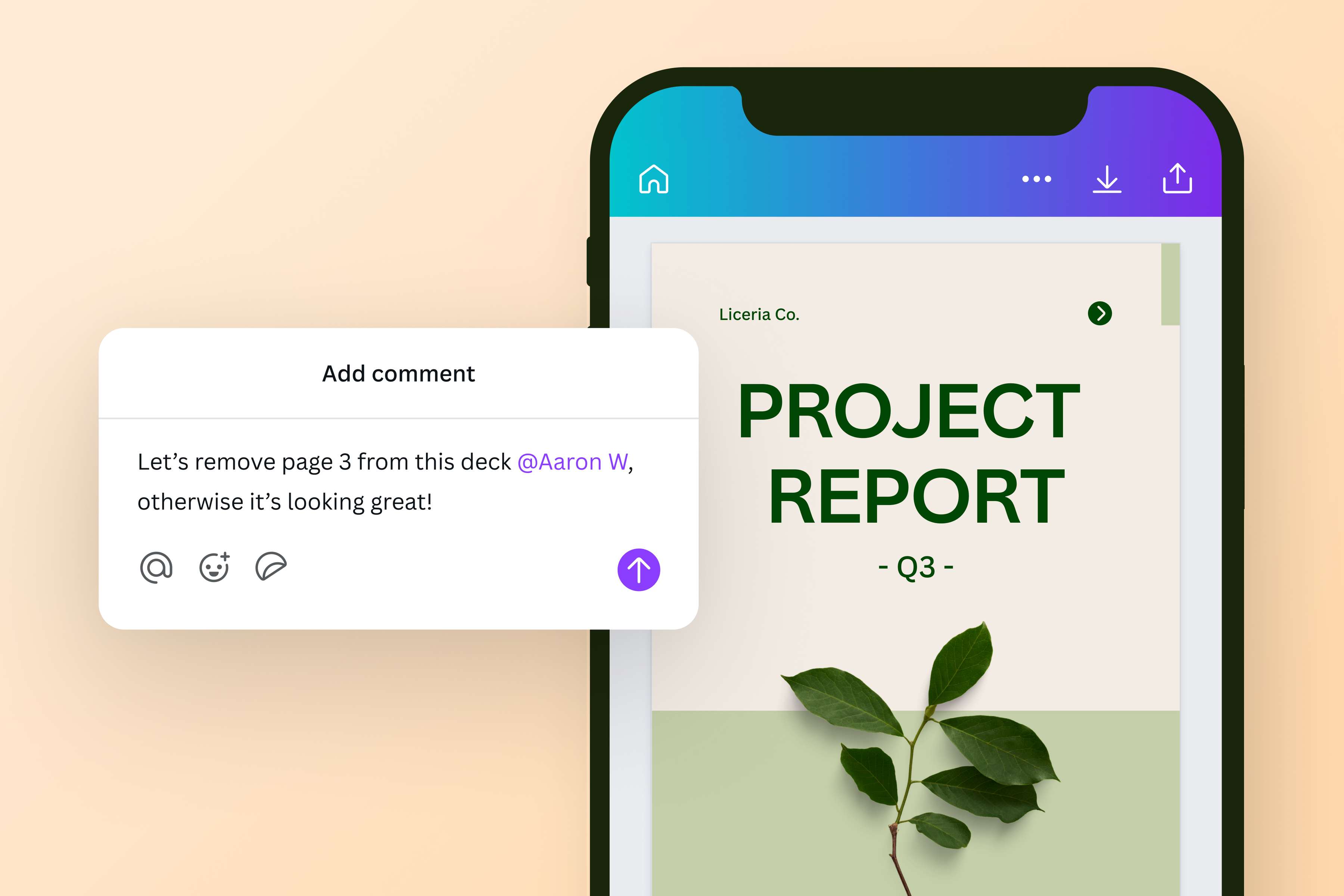
Colabora en tus archivos PDF
Invita también a tu equipo a revisar y eliminar páginas PDF. Anímales a que dejen sus comentarios sobre el documento o permíteles que revisen el archivo. Los PDF pueden editarse en cualquier dispositivo, en cualquier momento y en cualquier lugar del mundo, por lo que es perfecto para archivos que requieran colaboración. Las revisiones multicapa, con Canva, se convierten en un paseo por el parque.
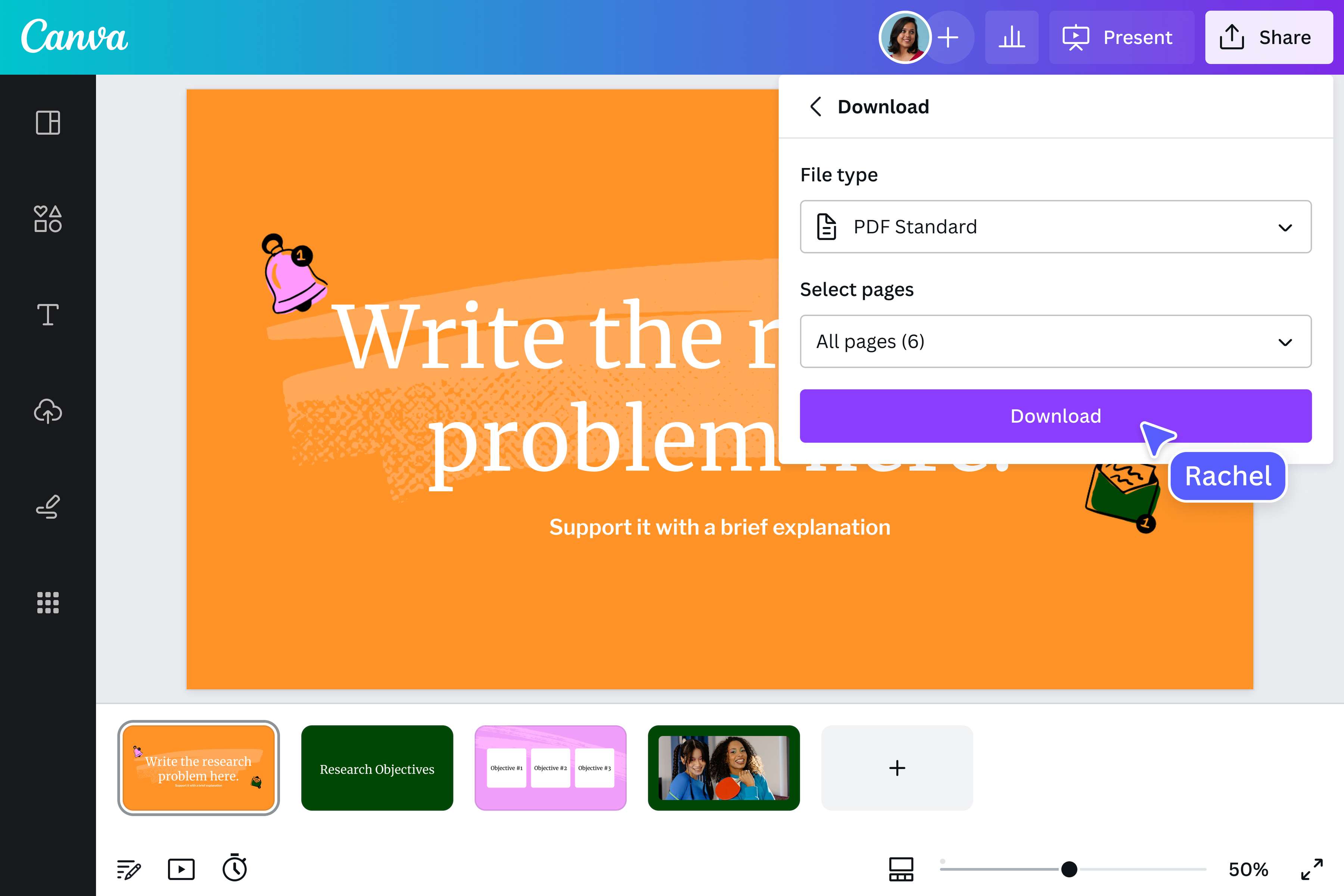
Descarga y comparte fácilmente
Descargar y compartir tu PDF actualizado es pan comido. Tras eliminar las páginas innecesarias, guarda el PDF como un archivo nuevo, listo para imprimirlo para marketing, recaudación de fondos, informes, trabajos escolares y mucho más. O comparte tu nuevo PDF por correo electrónico o en las redes sociales sin salir de Canva.
Cómo quitar hojas de un PDF paso a paso
Abre Canva
Abre Canva en el navegador o en la app para móvil y ordenador.Sube tu archivo PDF
Sube tu PDF o arrástralo a la página. Canva lo convierte en elementos editables al momento.Eliminar páginas de tu PDF
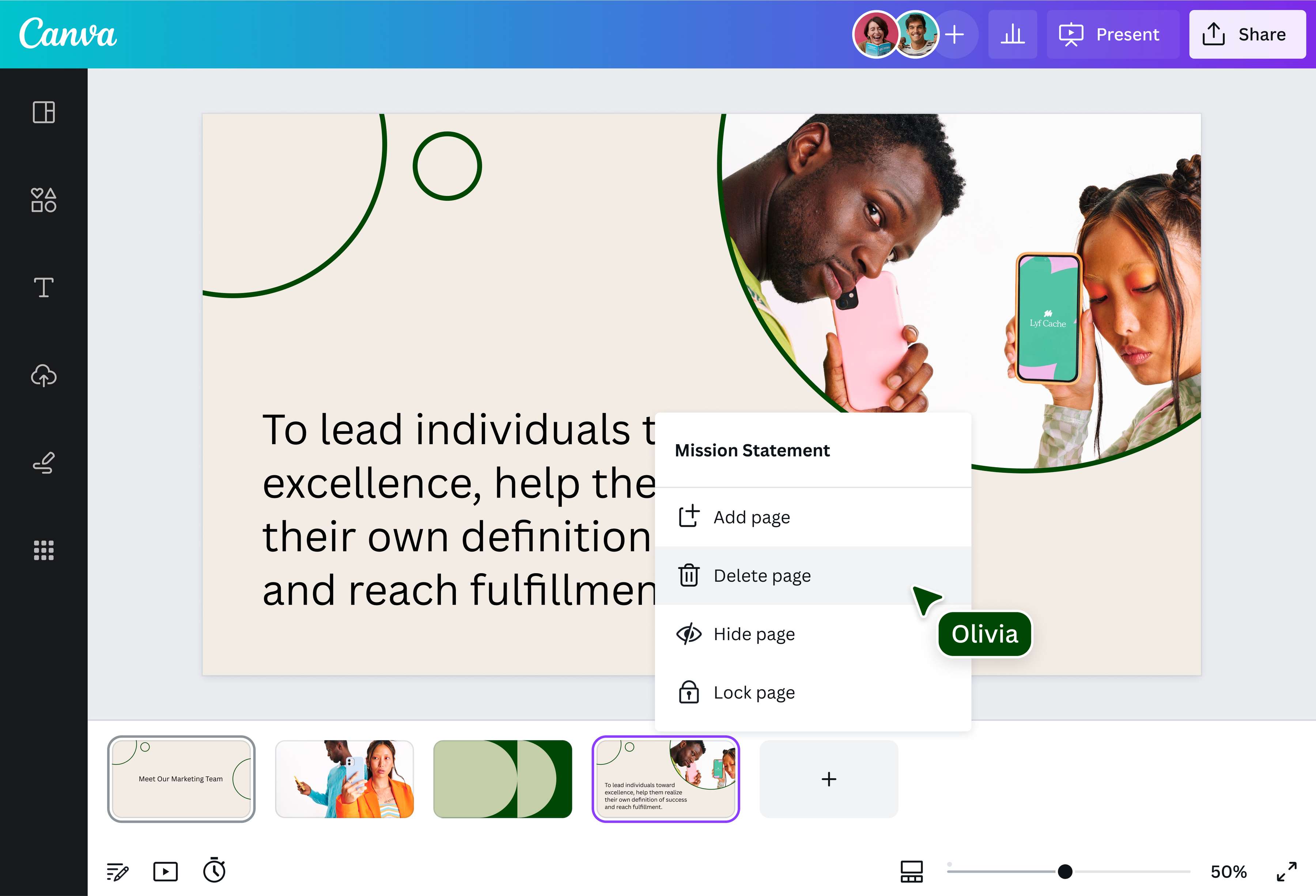
Busca la página o las hojas que quieras quitar, incluidas las páginas en blanco. Haz clic en el icono de la papelera de la esquina de cada página para eliminarla.Edita tu PDF
Si quieres, edita el texto, añade gráficos o tablas y reordena las páginas.Descarga y comparte
Descarga tu nuevo PDF. Elige PDF para imprimir si quieres la mejor calidad de impresión, o compártelo por correo o en redes sociales.
Preguntas frecuentes
Sube tu PDF a Canva, haz clic en el icono de la papelera de cada página que quieras quitar y descarga el archivo. Puedes eliminar una página o varias, gratis y online.