- Chuyển PDF thành PNG
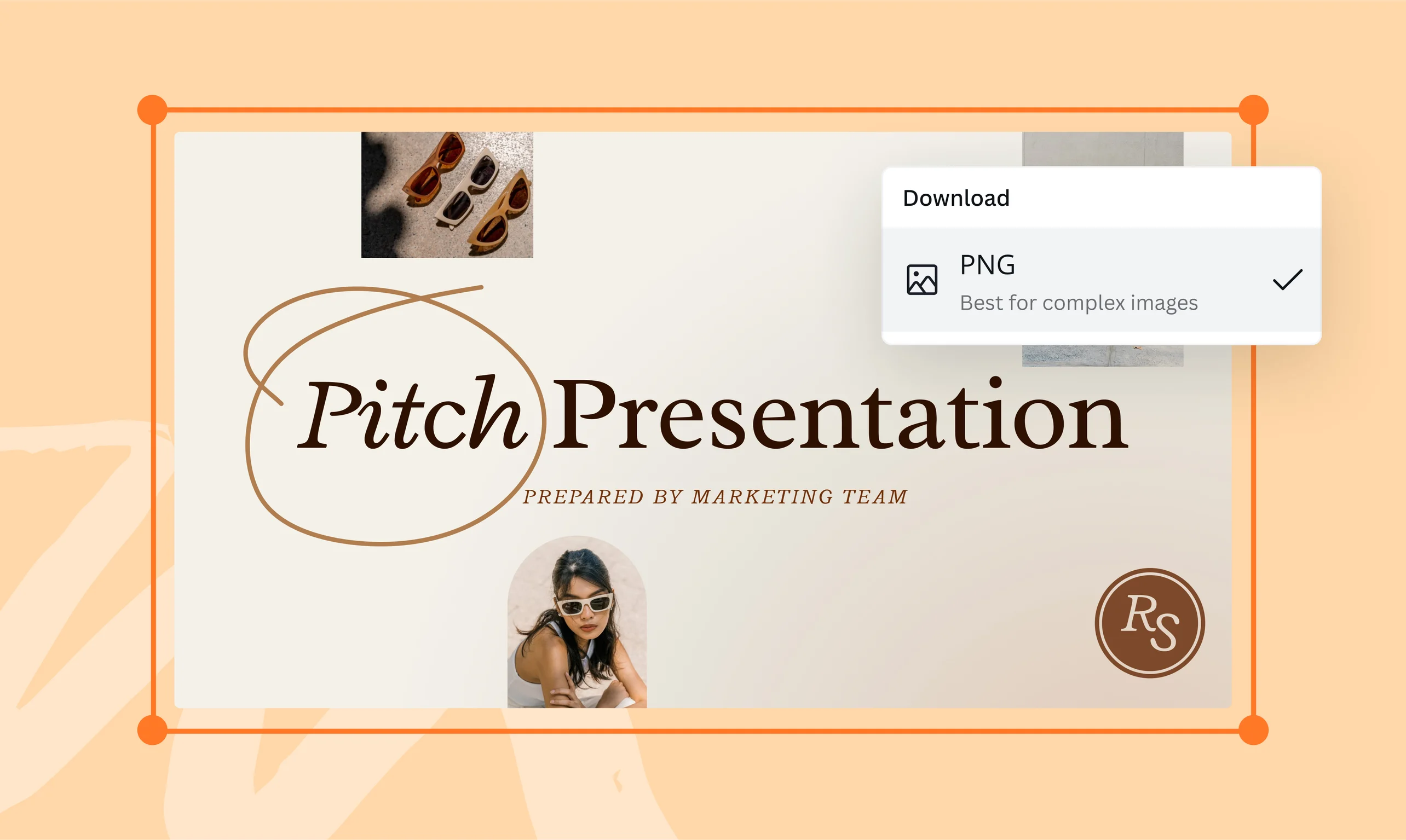
Chuyển PDF sang PNG
Đưa trang tài liệu vào slide, bài đăng hoặc thiết kế dưới dạng ảnh PNG. Chọn trang cần dùng và xem lại nội dung trước khi xuất với Canva.
hoặc thả tệp ở đây
Tìm hiểu về định dạng và yêu cầu tải lên của Canva. Xem cách chúng tôi sử dụng nội dung của bạn trong Chính sách quyền riêng tư.
Khám phá các công cụ chỉnh sửa tài liệu từ Canva
Chỉnh sửa, chuyển đổi PDF và hơn thế nữa. Bộ công cụ PDF hoàn chỉnh cho mọi nhu cầu!
Cách chuyển đổi PDF thành PNG
Tải lên tệp PDF
Chọn nút "Tải lên tệp" hoặc kéo-thả tệp vào phần này một cách dễ dàng.
Sửa thiết kế
Tô điểm nhanh cho tệp PDF nhờ trình chỉnh sửa dễ dùng cho người mới bắt đầu.
Tải xuống thiết kế
Cuối cùng, bạn có thể chuyển đổi từ PDF sang PNG miễn phí bằng cách tải xuống thiết kế của bạn dưới dạng PNG.
Biến trang PDF thành ảnh PNG để dùng trong thiết kế

Một trang tài liệu có thể là phần bạn cần cho bài thuyết trình, bài đăng hoặc tài liệu học tập. Với Canva, bạn có thể chuyển PDF sang PNG để dùng cả trang dưới dạng ảnh. Chữ, hình và các chi tiết trên trang cùng nằm trong một file, thuận tiện khi chèn vào nội dung khác.
Bạn không cần chụp màn hình rồi cắt bỏ thanh công cụ của trình đọc PDF. Canva nhập tài liệu vào trình chỉnh sửa và cho phép xuất trang thành PNG. Trước khi xuất, bạn có thể xem lại bố cục, kiểm tra phần chữ nhỏ hoặc điều chỉnh những nội dung cần thiết ngay trên thiết kế.
Sau khi xuất, chữ trở thành một phần của ảnh, nên người nhận không cần có phông chữ gốc để xem nội dung. Bạn nên giữ thiết kế Canva nếu tài liệu còn cần cập nhật. Lần sau, bạn có thể sửa nội dung trong thiết kế rồi xuất ảnh mới.
Chỉ lấy những trang cần dùng trong tài liệu

Một bản PDF dài không có nghĩa là bạn cần đưa toàn bộ nội dung vào bài trình bày. Trang biểu đồ, lịch trình hoặc bảng thông tin có thể đã đủ cho phần minh họa. Canva cho phép chọn trang xuất ảnh, giúp bạn lấy đúng phần cần dùng từ tài liệu nhiều trang.
Bạn có thể xuất trang đang xem, chọn các trang cụ thể hoặc lấy tất cả các trang. Lựa chọn này hữu ích khi tài liệu có bìa, mục lục và nhiều phần phụ. Một giáo viên có thể lấy riêng trang bài tập để đưa vào slide, trong khi giữ phần đáp án ngoài ảnh minh họa.
Việc chọn trang diễn ra trên tài liệu đã nhập, nên bạn có thể đối chiếu nội dung trước khi xuất. Ảnh nhận được chỉ chứa trang đã chọn. Bạn cũng tránh phải lọc lại một loạt ảnh không cần thiết sau khi tải về, nhất là với tài liệu được dùng cho nhiều mục đích.
Sửa phần chữ cần thiết trước khi xuất ảnh

Ngày tổ chức đã đổi hoặc tên sản phẩm cần cập nhật có thể khiến trang PDF chưa sẵn sàng. Với phần chữ được Canva nhận diện thành nội dung có thể chỉnh sửa, bạn có thể thay nội dung ngay trên trang. Sau đó, ảnh PNG sẽ mang thông tin đã cập nhật.
Khả năng chỉnh sửa PDF này hữu ích khi bạn cần sửa chi tiết trước khi đưa tài liệu vào bài đăng. Bạn có thể điều chỉnh chữ cho vừa vị trí cũ, thay vì che phần sai bằng một khối màu. Nội dung và hình minh họa vẫn được xem cùng nhau khi bạn kiểm tra trang.
Một câu mới dài hơn có thể xuống dòng hoặc làm bố cục thay đổi. Vì vậy, việc xem lại khoảng cách và vị trí chữ vẫn cần thiết. Với PDF dạng ảnh quét, chữ có thể nằm trong ảnh và không chỉnh sửa riêng được như văn bản đã nhận diện.
Chọn kích thước PNG phù hợp với nơi sử dụng

Ảnh dùng trong một ô minh họa nhỏ có nhu cầu kích thước khác với ảnh phủ gần hết trang chiếu. Canva Pro cho phép điều chỉnh kích thước PNG khi xuất. Bạn có thể tăng số điểm ảnh của file để phù hợp với diện tích hình chiếm trong nội dung cuối cùng.
Khi muốn chuyển PDF sang PNG chất lượng cao, chất lượng bản gốc cũng cần được xem xét. Chữ rõ và đồ họa sắc nét trong tài liệu là cơ sở tốt để tạo ảnh dễ đọc. Kích thước xuất lớn hơn giúp bạn có thêm lựa chọn khi bố trí ảnh, nhưng không tự khôi phục chi tiết đã mất trong bản quét mờ.
Một bảng số liệu đưa vào slide cần được kiểm tra ở kích thước hiển thị thực tế. Nếu ảnh dành cho một trang web có giới hạn dung lượng, kích thước lớn nhất có thể không phù hợp. Chữ trong bảng cần đủ rõ sau khi ảnh được đặt vào vị trí cuối cùng.
Xuất đồ họa phù hợp với nền trong suốt

Một biểu tượng trong PDF có thể cần xuất hiện trên nhiều màu nền khác nhau. Canva Pro hỗ trợ xuất PNG với nền trang trong suốt, phù hợp với những đồ họa đứng riêng. Ảnh có thể đặt lên một thiết kế khác mà không mang theo hình chữ nhật màu trắng của nền trang.
Nhu cầu chuyển PDF sang PNG trong suốt thường xuất hiện khi chuẩn bị biểu trưng, dấu trang trí hoặc hình minh họa cho bài đăng. Với tài liệu phù hợp, bạn giữ phần đồ họa cần dùng và có thêm sự linh hoạt khi phối cùng nền màu. Một dấu minh họa có thể đặt trên thiệp hoặc trang giới thiệu sự kiện.
Tùy chọn này áp dụng cho nền trang, không tự xóa mọi vùng trắng bên trong nội dung PDF. Một ảnh có nền trắng hoặc một hình chữ nhật trắng vẫn là đối tượng trong thiết kế. Kết quả vì thế phụ thuộc vào cách tài liệu gốc được tạo.
Cách chuyển PDF sang PNG bằng Canva


Câu hỏi thường gặp về chuyển PDF sang PNG
Bạn có thể nhập PDF và xuất PNG cơ bản bằng Canva Free. Tùy chọn tăng kích thước xuất, điều chỉnh chất lượng và nền trong suốt thuộc Canva Pro. Bạn vẫn có thể chọn trang cần xuất với tài khoản miễn phí.
Quy trình xuất PNG theo từng trang không tự nối toàn bộ PDF thành một ảnh dài. Bạn có thể chọn một số trang hoặc xuất tất cả. Nếu cần một ảnh liền mạch, bạn sẽ cần sắp xếp nội dung trong một thiết kế phù hợp trước khi xuất.
Phần trắng có thể là một hình hoặc nằm sẵn trong ảnh của PDF, thay vì là nền trang. Xuất với nền trong suốt không tự loại bỏ các đối tượng này. Hãy kiểm tra cấu trúc trang và xử lý phần nền đó riêng nếu cần.
Không. Tăng số điểm ảnh của PNG không tự tái tạo chữ hoặc chi tiết đã mất trong bản gốc. Với tài liệu quét mờ, bạn nên tìm bản rõ hơn trước khi chuyển đổi. Sau khi xuất, hãy kiểm tra ảnh ở kích thước định sử dụng.
PNG là ảnh, nên chữ trong file không còn là các ô văn bản riêng. Bạn nên giữ thiết kế Canva để sửa nội dung rồi xuất lại khi cần. Với PDF dạng ảnh quét, khả năng sửa chữ ngay từ lúc nhập cũng không được bảo đảm.
Quy trình này chuyển trang PDF thành ảnh PNG. Canva không tự trích xuất từng bức ảnh nằm bên trong tài liệu thành các file riêng. Nếu chỉ cần một hình, hãy chuẩn bị phần nội dung đó trong thiết kế trước khi xuất.
PNG phù hợp khi bạn cần chèn hình ảnh của trang tài liệu vào slide. Nếu mục tiêu là tiếp tục làm việc với tài liệu dưới dạng bài trình chiếu, hãy xem công cụ chuyển PDF sang PowerPoint.
Có. Công cụ chuyển PNG sang PDF phù hợp khi bạn cần tập hợp ảnh vào một tài liệu để gửi hoặc lưu trữ. Chữ nằm trong ảnh vẫn là nội dung ảnh; chuyển định dạng không tự biến chúng thành văn bản có thể chỉnh sửa.
Có. Mở ứng dụng Canva, tải tài liệu PDF lên rồi kiểm tra các trang đã nhập. Trong phần tải xuống, chọn PNG và những trang cần lưu. Các tùy chọn xuất nâng cao vẫn phụ thuộc vào gói tài khoản.

@mahimagirdhar