- Chèn chữ vào video
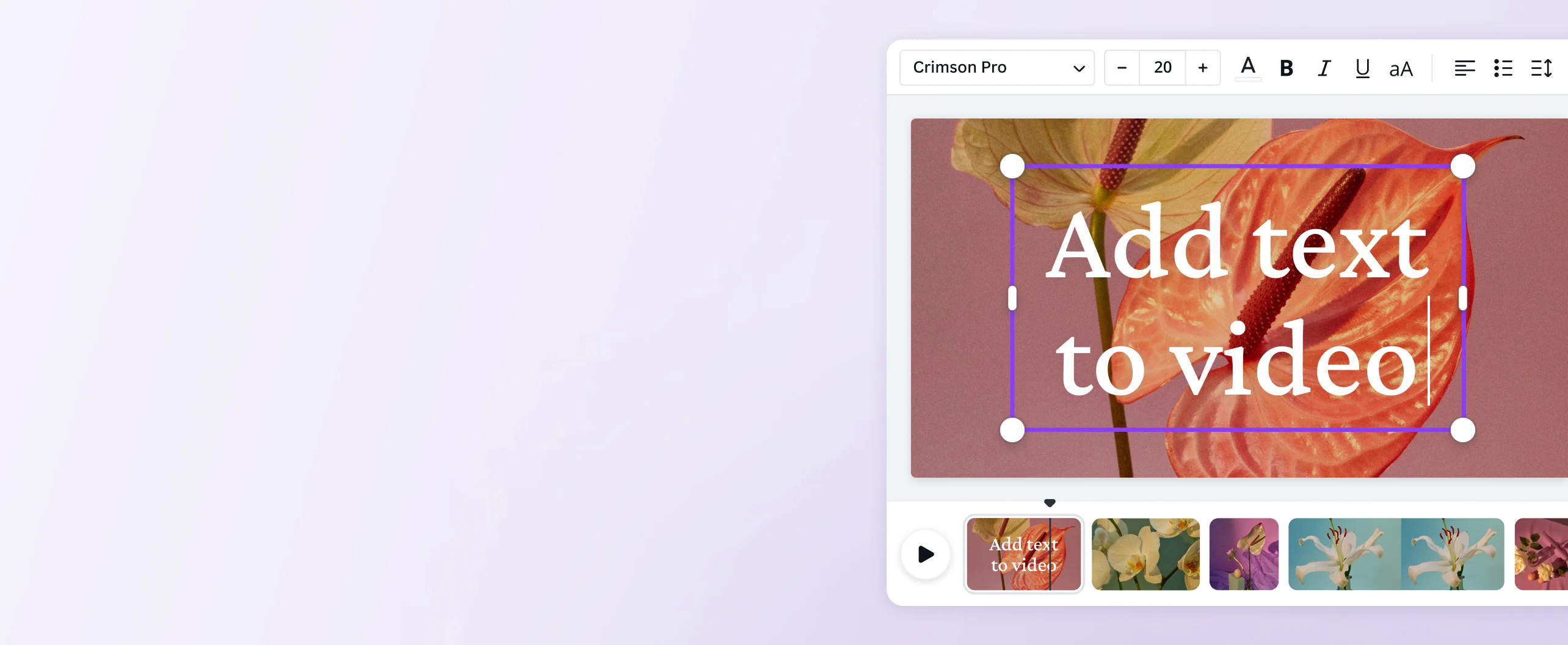
Chèn chữ vào video để kể rõ câu chuyện của bạn
Thêm lời nhắn trên cảnh quay, giữ chữ dễ đọc và chọn lúc xuất hiện. Tạo phụ đề từ lời nói rồi chỉnh sửa trước khi chia sẻ video.
hoặc thả ở đây
Tìm hiểu về định dạng và yêu cầu tải lên của Canva. Xem cách chúng tôi sử dụng nội dung của bạn trong Chính sách quyền riêng tư.
Đặt lời nhắn vào đúng cảnh quay

Một đoạn quay quán cà phê có thể ghi lại không gian nhưng chưa cho người xem biết tên quán hay món mới. Canva giúp bạn chèn chữ vào video bằng các ô văn bản riêng, đặt ngay trên cảnh đã có. Lời giới thiệu bổ sung điều hình ảnh chưa nói rõ, trong khi cảnh quay vẫn tiếp tục phát phía sau.
Tên địa điểm có thể nằm ở góc khung hình, còn câu giới thiệu ngắn xuất hiện gần khoảng trống bên cạnh chủ thể. Mỗi ô chữ giữ nội dung riêng để bạn sửa tên món, giá bán hoặc lời nhắn theo từng video. Vị trí chữ do bạn chọn, phù hợp với hướng nhìn và chuyển động trong cảnh.
Các mẫu video gợi ý cách kết hợp cảnh quay với tiêu đề ngay từ đầu. Bạn có thể dùng bố cục sẵn cho đoạn giới thiệu cửa hàng rồi thay lời nhắn bằng thông tin của mình.
Giữ chữ dễ đọc khi cảnh quay thay đổi

Chữ trắng nổi rõ trên hàng cây có thể bị chìm khi máy quay hướng lên bầu trời. Canva cho bạn kết hợp phông, cỡ chữ, màu chữ và phần nền phía sau văn bản. Thông điệp có vùng tương phản riêng, giúp người xem theo dõi câu chữ khi hình ảnh chuyển qua nhiều mảng sáng tối.
Với cảnh dạo phố, một dòng tên địa điểm trên nền tối có thể giữ được độ rõ dù phía sau là tường sáng hay dòng xe. Cỡ chữ đủ lớn và phông dễ phân biệt dấu tiếng Việt giúp tên đường không bị đọc nhầm. Các lựa chọn này cùng phục vụ khả năng đọc trong lúc video đang phát.
Phần nền cũng có thể chỉnh màu và độ trong suốt theo cảnh quay. Bạn cân nhắc giữa mức rõ của câu chữ và lượng hình ảnh còn nhìn thấy bên dưới. Một câu ngắn sẽ để lại nhiều không gian hơn cho chuyển động của nhân vật.
Cho chữ xuất hiện đúng lúc cần đọc

Tiêu đề chuyến đi chỉ cần xuất hiện ở phần mở đầu, còn cảnh phía sau cần khoảng trống để người xem thưởng thức. Canva cho phép điều chỉnh thời lượng của từng ô chữ trên video. Bạn chọn khoảng thời gian lời nhắn hiện ra, thay vì để cùng một câu phủ suốt đoạn quay.
Trong video hướng dẫn pha cà phê, tên nguyên liệu có thể đi cùng lúc nguyên liệu xuất hiện. Lời nhắc tiếp theo dành cho thao tác tiếp theo, giúp người xem nối thông tin với đúng hình ảnh. Mỗi đoạn chữ có thời gian riêng nên câu trước không cần nằm lại khi nội dung đã chuyển sang phần khác.
Khoảng hiển thị cũng là khoảng dành cho việc đọc. Câu dài cần ở lại lâu hơn tiêu đề vài từ; cảnh nhanh hợp với lời nhắn ngắn. Khi chữ kết thúc đúng lúc, cảnh quay tiếp tục kể câu chuyện bằng hình ảnh mà không còn phần chữ che phía trước.
Tạo điểm nhấn bằng chuyển động của chữ

Một lời mời ngắn có thể thu hút ánh nhìn ngay khi từng chữ bắt đầu hiện ra. Hiệu ứng chuyển động trên Canva giúp tiêu đề đi vào hoặc rời khỏi khung hình theo cách bạn chọn. Chuyển động nằm ở phần văn bản, tạo nhịp cho thông điệp trên cảnh quay đang phát.
Kiểu đánh chữ phù hợp với câu hẹn cuối tuần hoặc lời mở đầu cho video kể chuyện. Người xem thấy câu dần thành hình, thay vì gặp toàn bộ thông tin cùng lúc. Một cụm ngắn như “Hẹn gặp ở Đà Lạt” có thể làm điểm mở đầu trước khi video chuyển sang những cảnh của chuyến đi.
Khi làm video chạy chữ online, bạn có thể chọn một tiêu đề làm điểm nhấn và giữ các dòng phụ đứng yên. Sự tiết chế giúp người xem biết nên chú ý phần nào. Hiệu ứng phục vụ nhịp kể của câu chữ, còn nội dung và cách diễn đạt vẫn do bạn quyết định.
Chuyển lời nói thành phụ đề có thể chỉnh sửa

Video có lời giới thiệu sẽ dễ theo dõi hơn khi người xem không bật âm thanh. Công cụ tạo chú thích trên Canva dùng AI nhận diện lời nói trong video và tạo phần chữ đi kèm. Bạn có bản phụ đề để rà soát, giảm phần việc nghe rồi gõ lại mỗi câu.
Với đoạn giới thiệu lớp học, người nói có thể trình bày tự nhiên trước máy quay rồi bổ sung phụ đề từ thu âm. Câu chữ tạo ra vẫn chỉnh sửa được, kể cả tên lớp hoặc cách xưng hô. Bạn kiểm tra thời điểm hiển thị để người xem đọc được câu tương ứng với lời đang nói.
Phụ đề hữu ích cho đoạn phỏng vấn hoặc giới thiệu sản phẩm có thuyết minh. Bạn cần nghe lại lời nói và đối chiếu phụ đề, nhất là tên riêng và từ dễ nhận nhầm. Những chỗ bạn sửa giúp câu chữ sát với lời nói hơn trước khi chia sẻ video cho người xem không bật âm thanh.
Cách chèn chữ vào video trên máy tính


Câu hỏi thường gặp
Bạn có thể thêm ô văn bản, chỉnh kiểu chữ và tải video MP4 với nội dung miễn phí. Một số mẫu, thành phần và tùy chỉnh nâng cao thuộc Canva Pro. Với hiệu ứng đánh chữ, các tùy chọn như tốc độ và kiểu đánh chữ có thể yêu cầu Pro. Kiểm tra yêu cầu hiển thị trước khi chọn nội dung trả phí.
Chữ còn là ô văn bản trong thiết kế Canva có thể chọn để sửa. Chữ đã gắn liền với hình ảnh trong video tải lên không trở thành văn bản chỉnh sửa được. Thêm một ô chữ mới lên trên cũng không khôi phục cảnh quay phía dưới dòng chữ cũ.
Hiệu ứng như đánh chữ tạo cách văn bản xuất hiện hoặc biến mất. Một dòng tin cuộn liên tục qua màn hình là kiểu chuyển động khác; không nên mặc định mọi hiệu ứng đều tạo được kết quả ấy. Với tiêu đề ngắn, hãy chọn hiệu ứng phù hợp rồi phát thử toàn bộ đoạn chữ.
Bạn có thể dùng ứng dụng Canva trên điện thoại để làm việc với video và văn bản. Vị trí công cụ có thể khác giao diện máy tính.
Không. Tiếng ồn, giọng nói và tên riêng có thể ảnh hưởng đến kết quả nhận diện. Hãy nghe đối chiếu rồi sửa phụ đề trước khi tải xuống. Video không có lời nói cần phần chữ tự viết; công cụ nhận diện giọng nói không tự tạo lời thuyết minh cho cảnh quay. Giới hạn sử dụng công cụ có thể tùy gói và thông báo trong tài khoản.
Có thể cần. Khi đổi kích thước video, không gian dành cho cảnh quay và văn bản thay đổi. Hãy xem lại vị trí, xuống dòng và khoảng cách với mép khung. Công cụ đổi cỡ có thể yêu cầu Canva Pro; kiểm tra gói trước khi dùng.
Chọn Video MP4 để tải video có cảnh quay, chữ và chuyển động. PNG là ảnh tĩnh nên không giữ phần phát video. Sau khi chèn chữ vào video online, hãy kiểm tra định dạng trong bảng tải xuống thay vì dùng nguyên lựa chọn đang có.

@mahimagirdhar