- Ảnh để phác thảo
Chuyển ảnh thành tranh vẽ từ những khoảnh khắc của bạn
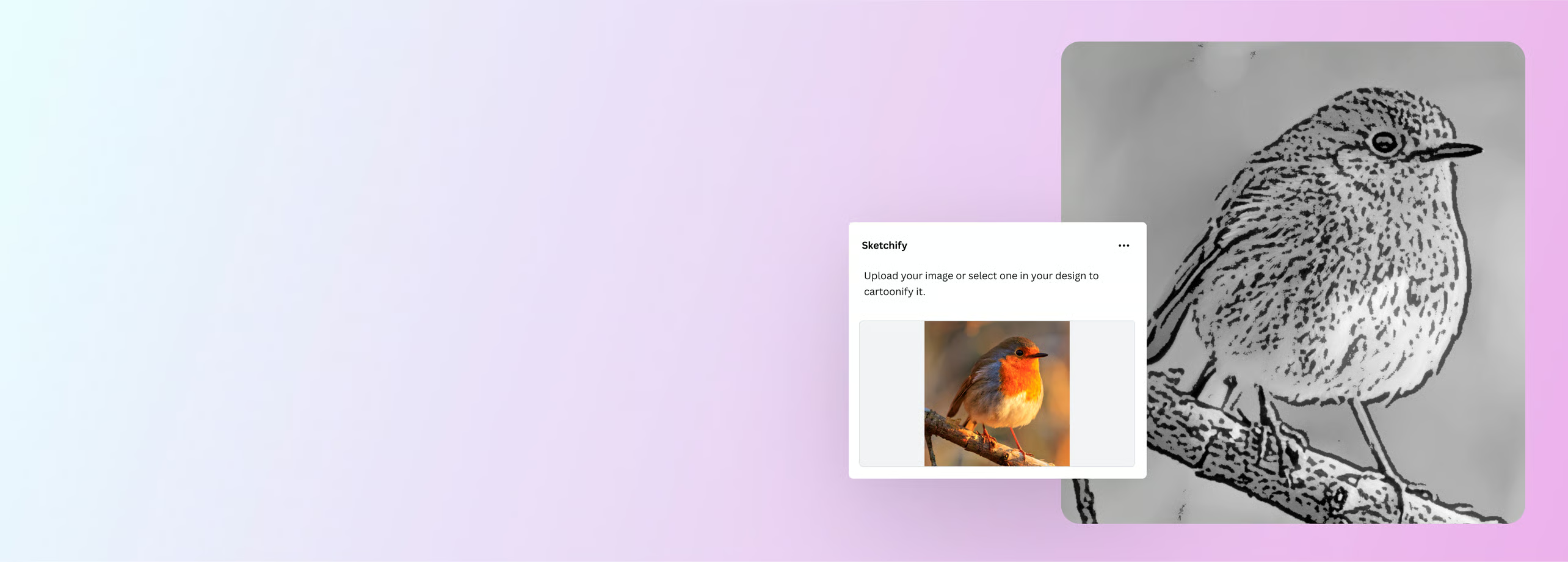
Tạo tranh chì hoặc hình nét bằng AI với Sketchify trong Canva. Dùng bức vẽ làm minh họa, trang tô màu hay thiệp lưu niệm mang câu chuyện của riêng bạn.
hoặc thả tệp ở đây
Tìm hiểu về định dạng và yêu cầu tải lên của Canva. Xem cách chúng tôi sử dụng nội dung của bạn trong Chính sách quyền riêng tư.
Biến ảnh kỷ niệm thành tranh chì

Ảnh chụp một góc phố quen có thể trở thành bức ký họa để bạn lưu lại chuyến đi. Sketchify trong Canva dùng AI để chuyển ảnh thành tranh vẽ, tạo nét phác và sắc độ từ hình ảnh bạn chọn. Bạn không cần tự dựng lại từng mái nhà hay đường phố bằng tay.
Phong cách Classic phù hợp khi bạn muốn chuyển ảnh thành tranh vẽ chì với nét đậm nhạt và cảm giác phác thảo. Bản xem trước giúp bạn nhìn tổng thể cảnh vật trước khi dùng hình mới trong thiết kế. Với ảnh Hội An, những mái ngói và dãy đèn lồng tạo nên chủ đề gần gũi cho tranh.
Nét chì gợi lại hình dáng của cảnh vật, đồng thời lược bớt một số chi tiết trong ảnh. Bạn xem đường mái, dáng nhà và các mảng đậm nhạt để chọn bức phác họa vẫn gợi đúng nơi mình muốn nhớ.
Tạo tranh nét để tự tô màu

Một cảnh vật quen thuộc sẽ thú vị hơn khi người tô được tự chọn màu cho từng chi tiết. Phong cách Coloring Book trong Sketchify giúp chuyển ảnh thành tranh tô màu với đường viền và các khoảng trắng. Bức ảnh nhờ đó trở thành hoạt động sáng tạo cho buổi học hoặc thời gian thư giãn.
Bạn có thể bổ sung yêu cầu về nét rõ, giảm chi tiết nhỏ hoặc dành nhiều khoảng trống hơn. Một bức ảnh phố cổ sẽ có những vùng mái nhà, mặt đường và tường để thử các cách phối màu. Hình mới vẫn cần được xem lại để chọn mức độ chi tiết phù hợp với người tô.
Ảnh ít vật thể thường dễ dùng hơn cho trẻ nhỏ; cảnh nhiều chi tiết hợp với người thích tô tỉ mỉ. Bạn chọn nội dung từ chính kho ảnh của mình, để mỗi trang tranh gắn với một địa điểm hoặc kỷ niệm riêng.
Đưa bức vẽ lên thiệp lưu niệm

Bức phác họa có thể trở thành lời chào gửi về từ chuyến đi. Các mẫu bưu thiếp trong Canva đã có vị trí cho hình, tiêu đề và lời nhắn. Tranh vừa tạo có thể thay vào khung ảnh của mẫu, giúp bạn làm tiếp tấm thiệp trong cùng trình chỉnh sửa.
Tên địa điểm và lời chúc vẫn là những phần chữ chỉnh sửa riêng. Bạn có thể đổi nội dung cho người nhận mà không cần tạo lại tranh. Một mẫu thiệp du lịch với lời chào từ Hội An sẽ mang câu chuyện khác khi dùng ký họa phố cổ thay cho ảnh chụp.
Mẫu có khoảng trống cho chữ giúp hình vẽ nhiều chi tiết dễ nhìn hơn. Bố cục sẵn có giữ lời nhắn và tranh ở những vị trí rõ ràng, để người nhận đọc được cả hai. Thành phẩm là tấm thiệp có bức vẽ của bạn và lời gửi gắm dành riêng cho họ.
Chọn file ảnh hoặc bản in theo cách dùng

Bức vẽ hoàn chỉnh cần được lưu theo cách bạn định sử dụng. Canva cho phép tải thiết kế thành PNG để dùng như hình ảnh, hoặc PDF với thiết lập dành cho in ấn. Bạn chọn định dạng theo nơi nhận file, ngay sau khi hoàn thiện tranh hoặc tấm thiệp.
PNG phù hợp để chèn minh họa vào bài đăng, tài liệu hoặc gửi ảnh cho bạn bè. PDF giữ nội dung trên trang để bạn chuyển bản thiết kế sang khâu in. Phần tải xuống dùng bố cục hiện tại, vì vậy chữ và hình đã đặt trên trang cũng đi cùng file.
Trước khi gửi đi, bạn xem lại file đã tải ở kích thước dự định sử dụng. Với bản in, kiểm tra lề trang và độ rõ của nét nhỏ giúp tránh chi tiết bị sát mép hoặc khó nhìn. Việc này đặc biệt hữu ích khi bức minh họa cần đặt vừa một khung tranh.
JPG cũng phù hợp khi bạn cần gửi bản xem trước hoặc đăng ảnh có nền đầy đủ. Mở file sau khi tải để kiểm tra những nét chì mảnh trước khi chia sẻ.
Cách chuyển ảnh thành nét vẽ online trong Canva


Câu hỏi thường gặp
Sketchify có lượt dùng miễn phí với giới hạn hiển thị trong ứng dụng. Khi hết lượt, bạn xem thời gian làm mới hoặc gói riêng của ứng dụng. Canva Pro không đồng nghĩa với lượt Sketchify không giới hạn. Mẫu và nội dung có nhãn Pro cũng cần quyền sử dụng tương ứng.
Ảnh rõ chủ thể và không quá nhiều chi tiết nhỏ sẽ dễ đánh giá hơn sau khi chuyển đổi. Trước khi tạo tranh, bạn có thể chỉnh sửa ảnh để cắt phần thừa hoặc điều chỉnh vùng quá tối. Ảnh mờ vẫn có thể khiến AI diễn giải sai chi tiết; tăng độ sáng không khôi phục được những nét đã mất.
Không. Sketchify diễn giải ảnh theo phong cách bạn chọn, nên đường nét, chữ trong ảnh và chi tiết nhỏ có thể thay đổi. Với ảnh có khuôn mặt, biển hiệu hoặc vật thể cần nhận diện chính xác, hãy xem kỹ kết quả trước khi dùng.
Kết quả Sketchify là hình ảnh, nên từng nét chì không trở thành đường vẽ chỉnh sửa riêng. Bạn vẫn có thể thay vị trí, kích thước hình và sửa chữ của mẫu thiết kế. Để tự thêm đường nét hoặc chú thích bằng tay, dùng công cụ Vẽ trong Canva.
Bạn có thể dùng Canva và Sketchify online trên máy tính, không cần cài phần mềm vẽ riêng cho quy trình này. Chuẩn bị ảnh trên máy và đăng nhập Canva để đưa ảnh vào trình chỉnh sửa.
Phong cách Coloring Book tạo hình nét để bạn tự tô. Kết quả không tự chia vùng theo số hay kèm bảng màu tương ứng. Nếu muốn hoạt động theo chủ đề, bạn có thể tự viết gợi ý màu bên cạnh tranh trong thiết kế.

@curlyfrosista